

Notetaker
Der Notetaker schreibt im Meeting mit. Er wandelt Mikrofon und Systemton live in Text um, wie beim Diktieren wahlweise lokal auf dem Gerät oder in unserer Cloud in Deutschland, und löscht das Audio sofort nach der Transkription - es entsteht keine Aufzeichnung, übrig bleibt nur der Text. Kein Bot tritt dem Meeting bei - der Notetaker läuft auf deinem eigenen Rechner und hört das Mikrofon sowie, mit erteilter Berechtigung, den Ton der anderen Teilnehmer in Teams, Zoom oder Google Meet. Seit Version 1.0.1 gibt es den Notetaker auch auf iPhone und iPad.
So arbeitest du mit dem Notetaker
Section titled “So arbeitest du mit dem Notetaker”- Neue Notiz startest du von Hand, direkt aus einem Meeting im verbundenen Kalender oder über den Hinweis Meeting erkannt (nächster Abschnitt).
- Etwa eine Minute vor einem Termin aus deinem verbundenen Kalender erscheint eine Mitteilung. Beitreten & Notetaker starten öffnet den Meeting-Link und startet die Notizen zugleich.
- Am Ende steht die Notiz: Zusammenfassung, Entscheidungen, offene Punkte. Notizen lassen sich mit Kollegen teilen (Mit mir geteilt).
- Sprechernamen änderst du während des Meetings, in einer Pause und danach: Klick auf „Sprecher 1”, Namen eintragen, mit Enter speichern.
- Bricht die Internetverbindung kurz ab, gehen keine Wörter verloren: Bis zu zwei Minuten holt Diktiro nach. Dauert die Störung länger, markiert die Notiz die Lücke mit „Verbindung unterbrochen”.
- Der Notetaker läuft weiter, wenn der Bildschirm sperrt. Ist es fünf Minuten still, fragt Diktiro, ob das Meeting noch läuft.
Meeting erkannt
Section titled “Meeting erkannt”Diktiro bemerkt, wenn eine Meeting-App wie Teams oder Zoom oder ein Browser dein Mikrofon nutzt, und bietet dir an, Notizen zu schreiben - bei Meeting-Apps nach wenigen Sekunden, im Browser nach 15 Sekunden. Der Notetaker startet dabei nie von selbst, erst mit deinem Klick. Diktiro sieht dafür nur, welches Programm das Mikrofon nutzt, keine Fenstertitel und keine Inhalte.
Auch Anrufe erkennt Diktiro: auf dem Mac über WhatsApp, Telegram und Signal, außerdem in Telefonie-Programmen wie Phone Link, 3CX, SwyxIt!, STARFACE und sipgate. Dann erscheint Anruf erkannt. Endet das Gespräch, fragt Diktiro Meeting beendet? und beendet die Notizen auf Wunsch.
Ignorierst du den Hinweis für ein Programm dreimal, fragt Diktiro dort nicht mehr nach. Unter Einstellungen → Notetaker holst du ihn mit Wieder anbieten zurück.
Ordner
Section titled “Ordner”Damit du eine Besprechung auch nach Wochen wiederfindest, sortierst du deine Notizen in Ordner, etwa je Mandant, Projekt oder Kunde:
- Im Notetaker den Reiter Ordner öffnen und Ordner erstellen wählen: Name, ein Symbol und auf Wunsch eine Beschreibung. Im Team legst du außerdem fest, ob der Ordner nur dir oder dem ganzen Team gehört.
- Notizen hinzufügen: im Ordner über + Notizen hinzufügen oder an der Notiz über das Menü … → Zu Ordner hinzufügen.
Eine Notiz kann in mehreren Ordnern liegen. Nimmst du sie heraus oder löschst du den Ordner, bleibt die Notiz erhalten. Einen Team-Ordner und seine Notizen sehen alle im Team, ändern kann eine Notiz aber nur, wem sie gehört.
Mit deinen Meetings chatten
Section titled “Mit deinen Meetings chatten”Unten auf der Notetaker-Seite steht das Chatfeld. Sobald du tippst oder diktierst, öffnet sich das Chatfenster, und du fragst deine Meetings, was du wissen willst: „Was wurde diese Woche entschieden?”, „Was haben wir mit Familie Weber zur Frist vereinbart?”
- Der Chat merkt sich das Gespräch - du kannst nachfragen, ohne alles neu zu erklären.
- Neuer Chat beginnt von vorn, Verlauf öffnet frühere Chats, Vergrößern macht das Fenster größer, Kopieren steht unter jeder Antwort.
- Denselben Chat gibt es für ein einzelnes Meeting (in seiner Zusammenfassung) und für jeden Ordner.
- Bei sehr vielen Meetings liest der Chat die neuesten 30 und sagt das in der Antwort dazu.
Meetings aus anderen Tools importieren
Section titled “Meetings aus anderen Tools importieren”Deine bisherigen Meetings ziehen mit um. Unter Einstellungen → Notetaker → Meetings importieren wählst du die Quelle:
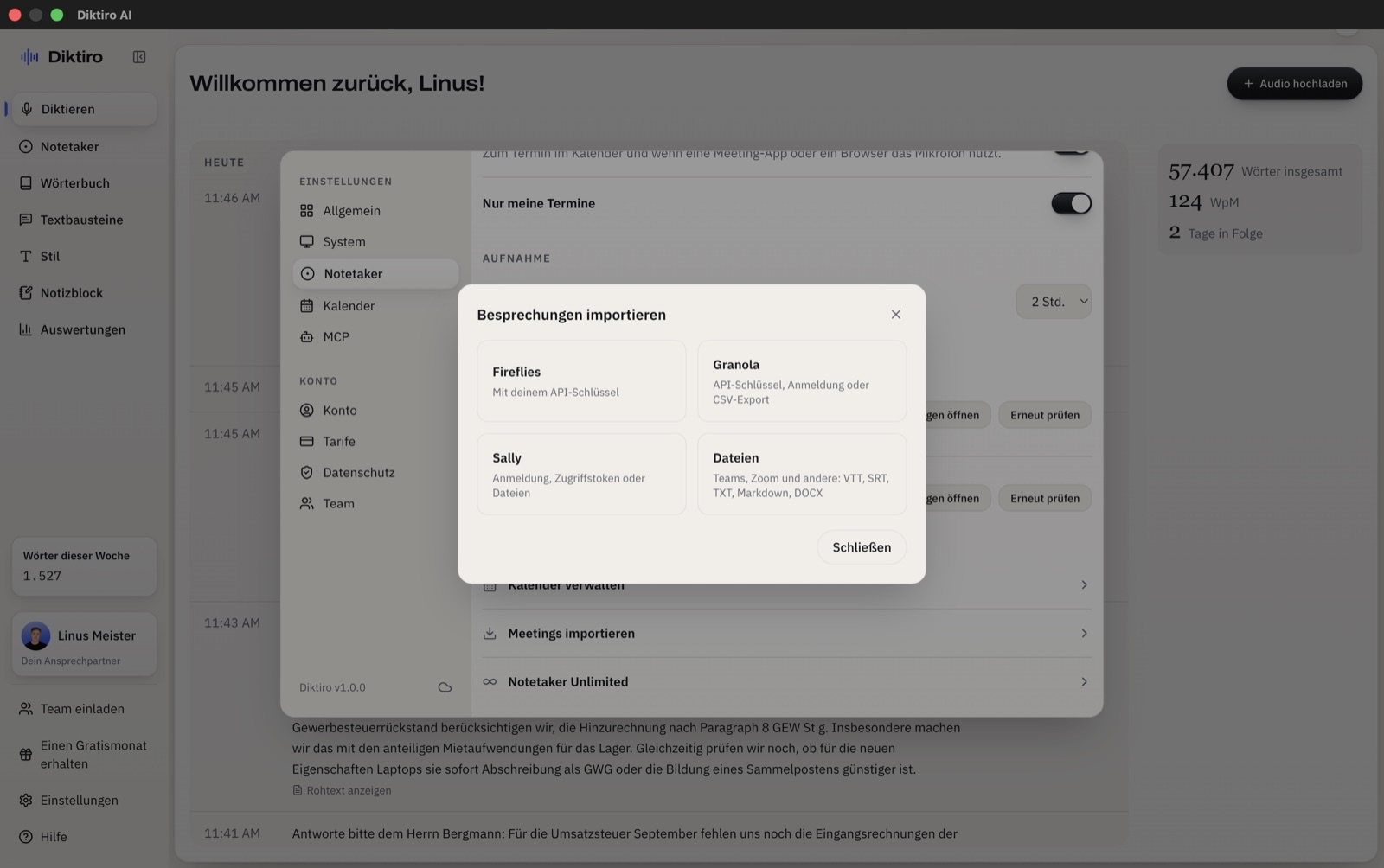
| Quelle | So kommen die Meetings herüber |
|---|---|
| Fireflies | Mit deinem API-Schlüssel aus Fireflies |
| Granola | Mit API-Schlüssel, per Anmeldung bei Granola oder über den CSV-Export |
| Sally | Per Anmeldung bei Sally, mit einem Zugriffstoken oder über exportierte Dateien |
| Dateien | Transkripte aus Teams, Zoom und anderen Programmen als VTT, SRT, TXT, Markdown oder Word (DOCX) |
Importierte Meetings stehen danach wie alle anderen im Notetaker, gekennzeichnet mit „Importiert aus …”. Ein zweiter Import überspringt, was schon da ist. Schlüssel und Zugangsdaten der anderen Dienste werden nur für den Import verwendet und nicht gespeichert; Dateien werden gelesen und danach verworfen. Was genau mitkommt (etwa Transkripte oder nur Zusammenfassungen), hängt davon ab, was der andere Dienst in deinem Tarif herausgibt - das Fenster sagt es dir vor dem Import.
In Claude, ChatGPT und anderen KI-Tools nutzen
Section titled “In Claude, ChatGPT und anderen KI-Tools nutzen”Deine Meeting-Notizen lassen sich in die KI-Tools holen, mit denen du ohnehin arbeitest: Claude, ChatGPT und andere Werkzeuge, die MCP unterstützen, lesen deine Besprechungen, nachdem du dich dort mit deinem Diktiro-Konto angemeldet hast. Deine Diktate sehen sie nicht. Einrichtung, Datenschutz und Anleitungen: Meeting-Notizen in KI-Tools.
Kalender verbinden
Section titled “Kalender verbinden”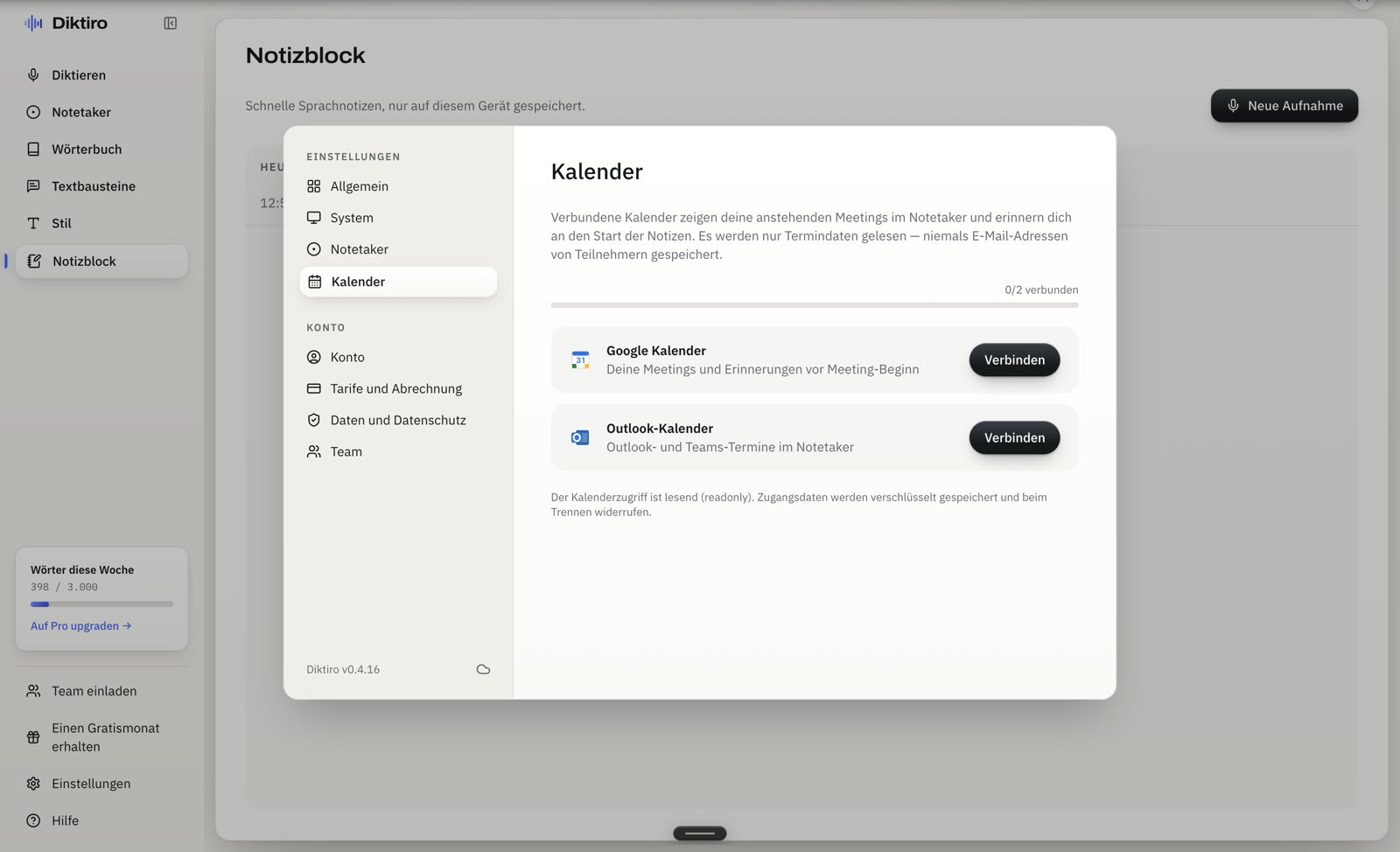
Unter Einstellungen → Kalender verbindest du Google Kalender oder Outlook-Kalender. Dann zeigt der Notetaker die anstehenden Meetings und erinnert vor dem Start. Der Zugriff ist lesend: Es werden nur Termindaten gelesen (Titel und Zeit), keine Teilnehmeradressen gespeichert; Zugangsdaten werden verschlüsselt gespeichert und beim Trennen widerrufen. Lehnt Google oder Microsoft die gespeicherte Anmeldung irgendwann ab, zeigt die App Kalender neu verbinden - ein Klick, neu anmelden, fertig.
Einstellungen
Section titled “Einstellungen”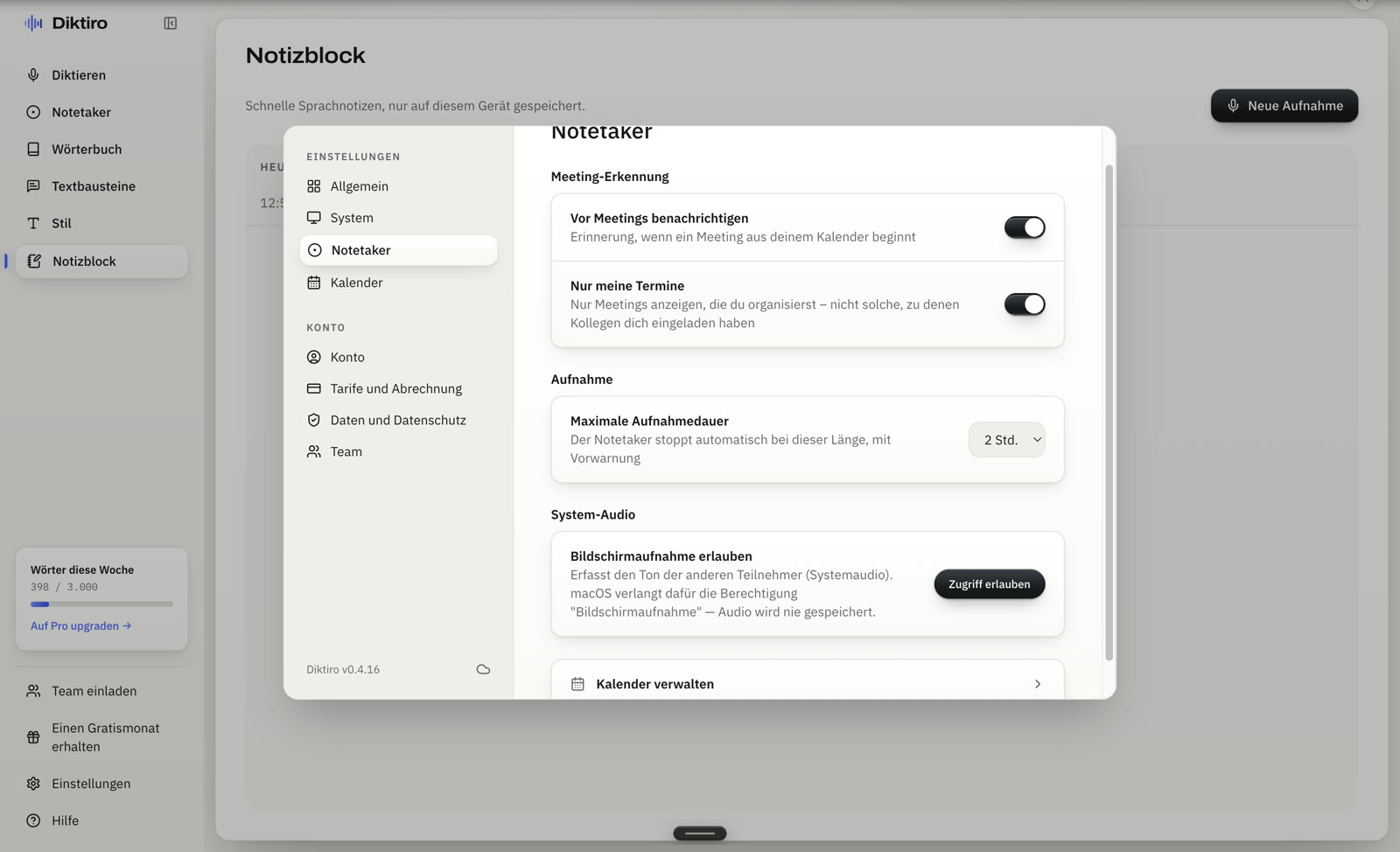
Ganz oben schaltest du ein, dass Diktiro dich zum Termin im Kalender benachrichtigt und wenn eine Meeting-App oder ein Browser das Mikrofon nutzt. Darunter:
| Einstellung | Bedeutung |
|---|---|
| Nur meine Termine | Zeigt nur Meetings, die du selbst organisierst - nicht die, zu denen du eingeladen wurdest |
| Mikrofon | Status der Berechtigung. Systemeinstellungen öffnen führt zur Freigabe, Erneut prüfen aktualisiert den Status. |
| Systemaudio für Meetings | Damit der Notetaker die anderen Teilnehmer hört. Auf dem Mac ab macOS 14.4 genügt die Freigabe Systemaudioaufnahme, auf älteren Versionen braucht es Bildschirmaufnahme. Gespeichert wird weder Bild noch Ton. |
| Kalender verwalten | Führt zu den Kalender-Einstellungen |
| Meetings importieren | Holt Meetings aus anderen Tools, siehe oben |
| Notetaker Unlimited | Unbegrenzte Meetingzeit als Zusatzoption |
Wenn etwas nicht klappt
Section titled “Wenn etwas nicht klappt”Der Notetaker hört die anderen Teilnehmer nicht. Die Freigabe für das Systemaudio fehlt. Unter Einstellungen → Notetaker → Berechtigungen bei Systemaudio für Meetings auf Systemeinstellungen öffnen klicken, die Freigabe erteilen und Erneut prüfen. Kann Diktiro den Systemton nicht öffnen, schreibt der Notetaker mit dem Mikrofon weiter und zeigt „Systemton nicht verfügbar”.
Im Notetaker erscheinen keine Meetings. Ist ein Kalender verbunden (Einstellungen → Kalender)? Steht Nur meine Termine auf an, erscheinen nur Meetings, die du selbst organisiert hast - für Einladungen ausschalten. Zeigt die App Kalender neu verbinden, einmal neu anmelden.
„Meeting erkannt” kommt nicht mehr. Wurde der Hinweis für dieses Programm dreimal ignoriert, pausiert er. Unter Einstellungen → Notetaker Wieder anbieten wählen.
Der Notetaker hat mittendrin aufgehört. Eine Höchstdauer für Meetings gibt es seit Version 1.0.1 nicht mehr. Der Notetaker läuft weiter, wenn der Bildschirm sperrt. Ist es fünf Minuten still, fragt Diktiro, ob das Meeting noch läuft. War der Rechner im Ruhezustand, fragt Diktiro, ob es weitergehen oder enden soll.