Einstellungen
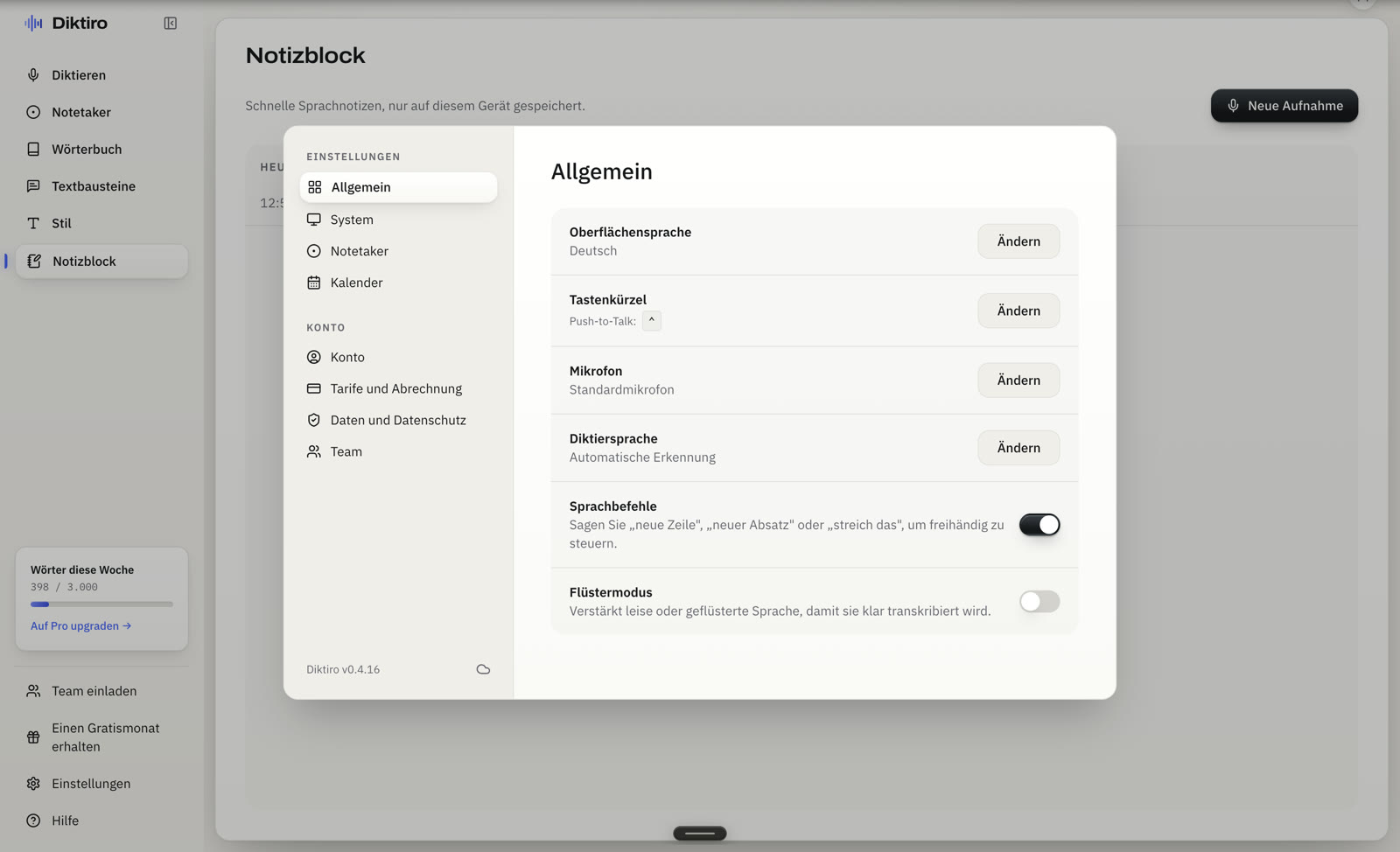
Die Einstellungen öffnen sich über Einstellungen unten in der Seitenleiste. Links stehen die Bereiche, unten links die installierte Version (im Screenshot v0.4.16) und der Synchronisierungsstatus. Diese Seite geht sie in derselben Reihenfolge durch.
Allgemein
Section titled “Allgemein”| Einstellung | Bedeutung |
|---|---|
| Oberflächensprache | Sprache der App selbst (z. B. Deutsch). Unabhängig von der Diktiersprache. |
| Tastenkürzel | Push-to-Talk, Freihand, Schnellnotiz, Einfügen, Kopieren, Abbrechen - siehe Tastenkürzel & Sprachbefehle |
| Mikrofon | Standardmikrofon oder ein bestimmtes Gerät (Headset, Tischmikrofon). Wer mit Headset telefoniert und ohne diktiert, wählt hier das feste Gerät. |
| Diktiersprache | Automatische Erkennung oder eine feste Sprache. Über 100 Sprachen, optimiert für Deutsch inklusive Dialekten. |
| Sprachbefehle | „neue Zeile”, „neuer Absatz”, „streich das” - freihändige Steuerung des Diktats. Standard: an. |
| Flüstermodus | Verstärkt leise oder geflüsterte Sprache. Standard: aus. |
Tastenkürzel & Sprachbefehle
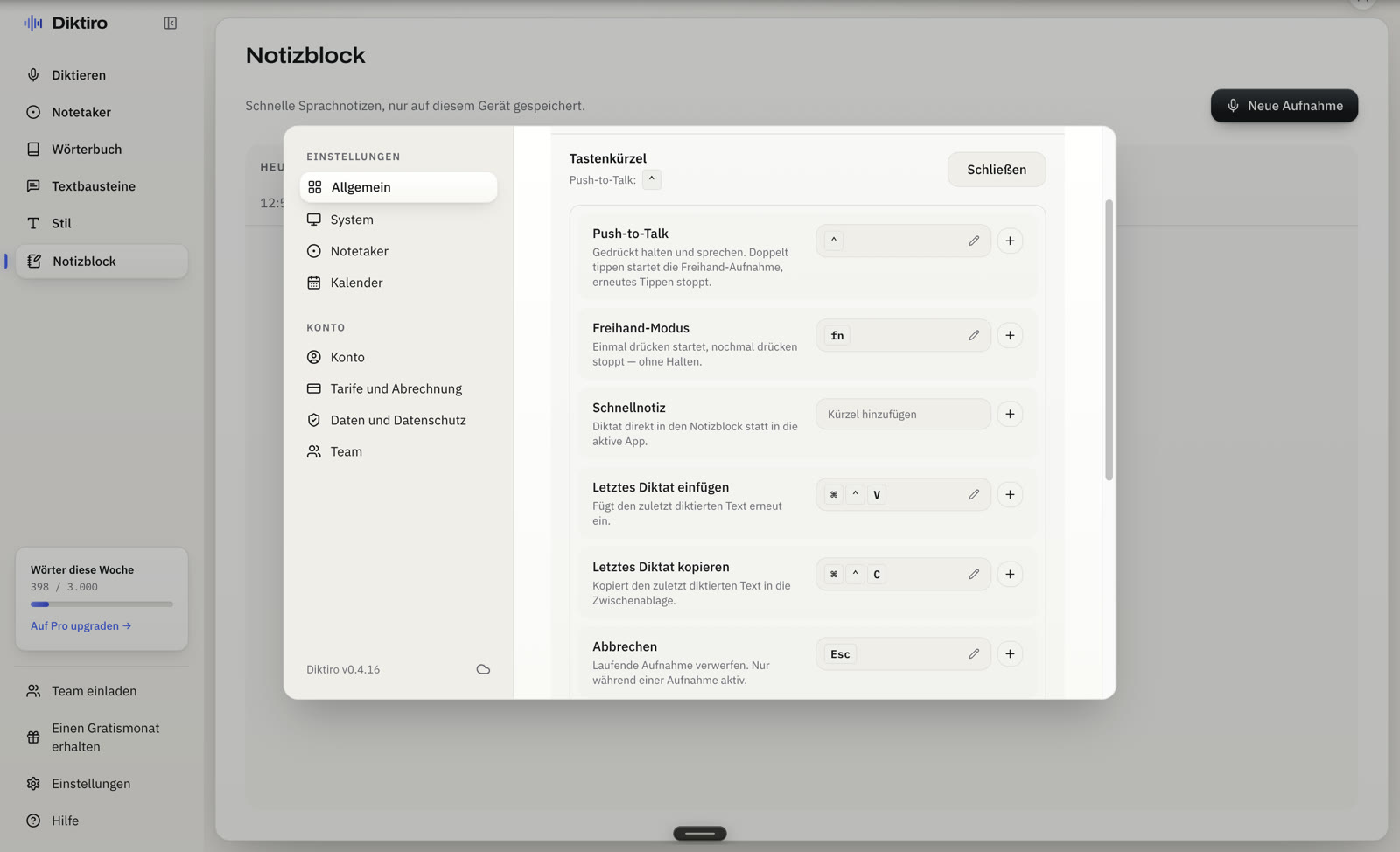
Section titled “Tastenkürzel & Sprachbefehle”Diktiro wird fast ausschließlich über die Tastatur bedient - die App selbst bleibt im Hintergrund. Alle Kürzel lassen sich unter Einstellungen → Allgemein → Tastenkürzel ändern oder um eine zweite Belegung ergänzen (Stift zum Ändern, Plus für eine weitere Taste).
Die Tastenkürzel
Section titled “Die Tastenkürzel”| Kürzel | Voreinstellung (Mac) | Was es tut |
|---|---|---|
| Push-to-Talk | ctrl | Gedrückt halten und sprechen. Beim Loslassen wird verarbeitet. Doppelt tippen startet die Freihand-Aufnahme, erneutes Tippen stoppt sie. |
| Freihand-Modus | fn | Einmal drücken startet die Aufnahme, nochmal drücken stoppt - ohne Halten. Für längere Diktate. |
| Schnellnotiz | nicht belegt | Diktiert direkt in den Notizblock statt in das aktive Programm. |
| Letztes Diktat einfügen | ⌘ ctrl V | Fügt den zuletzt diktierten Text erneut an der Cursorposition ein. |
| Letztes Diktat kopieren | ⌘ ctrl C | Kopiert den zuletzt diktierten Text in die Zwischenablage. |
| Abbrechen | Esc | Verwirft die laufende Aufnahme. Nur während einer Aufnahme aktiv. |
Unter Windows gelten die entsprechenden Tasten (Strg statt ctrl, Win oder Alt statt ⌘); die Belegung steht in der App.
Welche Taste passt zu mir?
Section titled “Welche Taste passt zu mir?”Drei Empfehlungen, die sich bewährt haben:
- ctrl (Voreinstellung) - liegt links unten, lässt sich mit dem kleinen Finger halten, während die andere Hand die Maus führt. Für die meisten die beste Wahl.
- Feststelltaste (Caps Lock) - wer sie ohnehin nie benutzt, hat damit eine große, gut erreichbare Taste. Beliebt bei Vielschreibern.
- fn als Freihand - für alle, die lange Texte am Stück diktieren (Befunde, Schriftsätze, Protokolle). Drücken, sprechen, drücken.
Eine Taste, die im Arbeitsalltag anderweitig gebraucht wird, sollte es nicht sein - sonst startet das Diktat mitten im Tippen.
Sprachbefehle
Section titled “Sprachbefehle”Mit eingeschalteten Sprachbefehlen (Einstellungen → Allgemein, standardmäßig an) lässt sich das Diktat freihändig steuern. Diktiro erkennt die Befehle am Kontext und setzt sie um, statt sie als Text zu schreiben:
| Gesprochen | Wirkung |
|---|---|
| „neue Zeile” | Zeilenumbruch |
| „neuer Absatz” | Leerzeile und neuer Absatz |
| „streich das” | Der zuletzt gesprochene Teil wird verworfen |
Die Befehle sind vor allem für strukturierte Texte gedacht - Protokolle, Listen, Befunde -, bei denen der Sprecher die Gliederung selbst vorgeben will. Für normale E-Mails braucht es sie nicht; die Nachbearbeitung setzt Absätze von allein.
System
Section titled “System”| Einstellung | Bedeutung |
|---|---|
| Bedienungshilfen (macOS) | Status der Berechtigung, die das Tastenkürzel und das Einfügen an der Cursorposition ermöglicht. Ein Knopf öffnet die Systemeinstellungen direkt. |
| App beim Anmelden starten | Diktiro startet automatisch mit dem Rechner. Empfehlung: an - eine Diktier-App, die erst gestartet werden muss, wird nicht benutzt. |
| App im Dock anzeigen | Ob Diktiro als Programm im Dock erscheint oder nur in der Menüleiste läuft. |
Notetaker
Section titled “Notetaker”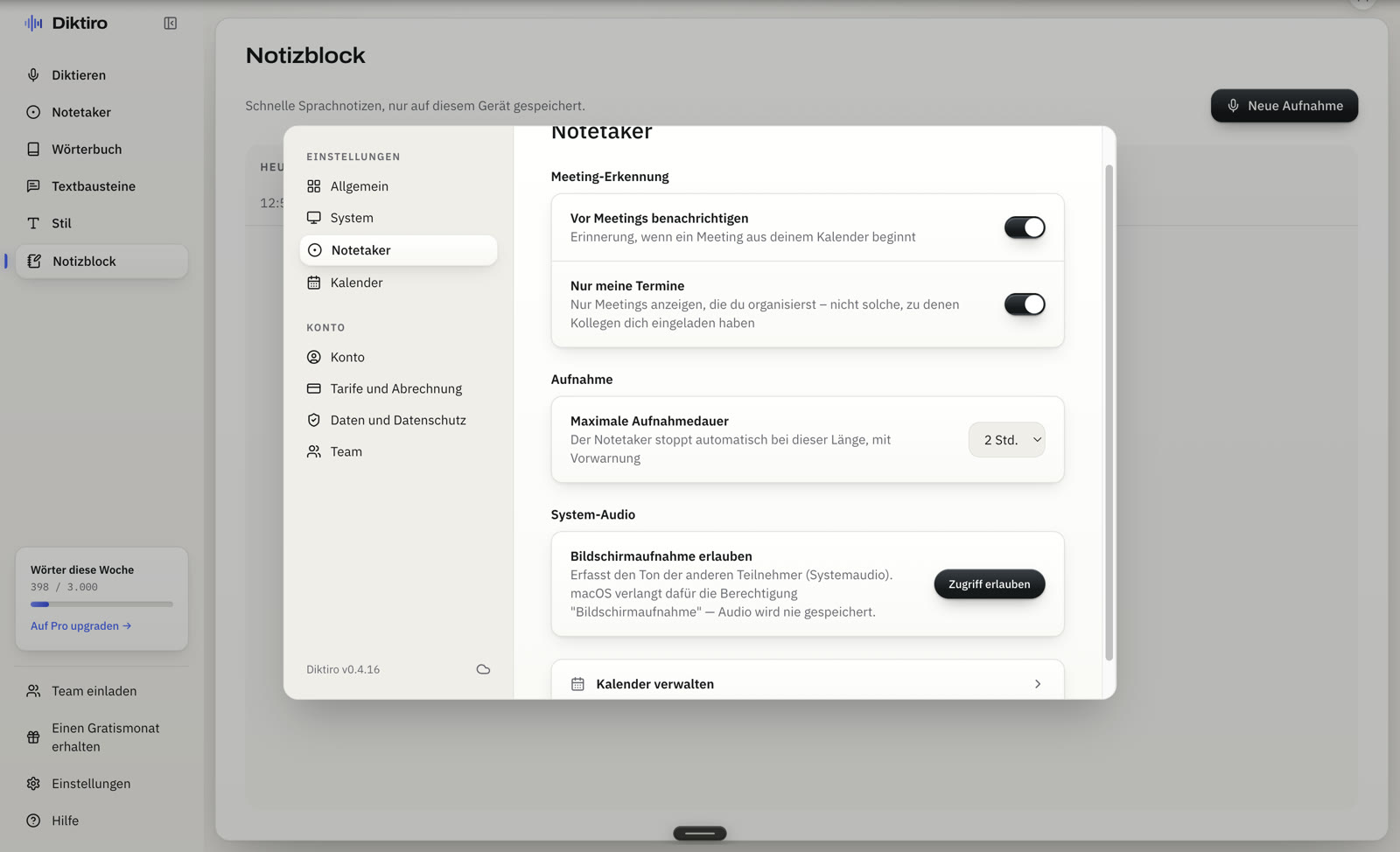
| Einstellung | Bedeutung |
|---|---|
| Vor Meetings benachrichtigen | Erinnerung, wenn ein Meeting aus dem Kalender beginnt |
| Nur meine Termine | Zeigt nur Meetings, die du selbst organisierst - nicht die, zu denen du eingeladen wurdest |
| Maximale Aufnahmedauer | Der Notetaker stoppt automatisch nach dieser Länge, mit Vorwarnung (Standard 2 Stunden) |
| Bildschirmaufnahme erlauben (macOS) | Erfasst den Ton der anderen Teilnehmer. macOS bündelt den Zugriff auf Systemaudio unter dieser Berechtigung - Bild und Audio werden nie gespeichert |
Kalender
Section titled “Kalender”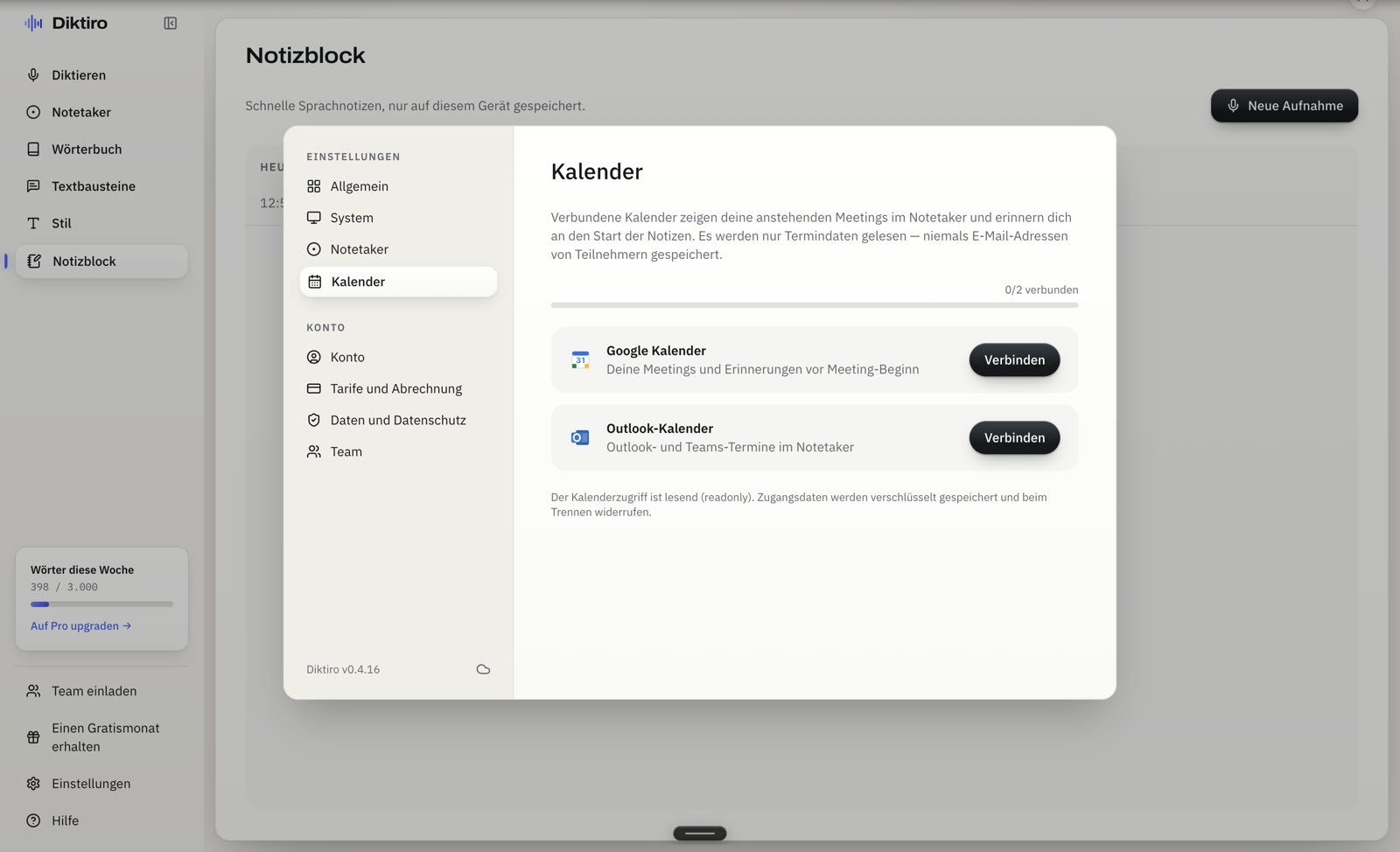
Google Kalender und Outlook-Kalender verbinden, damit der Notetaker die anstehenden Meetings zeigt und vor dem Start erinnert. Der Zugriff ist lesend, es werden nur Termindaten gelesen (Titel und Zeit), keine Teilnehmeradressen gespeichert; Zugangsdaten werden verschlüsselt gespeichert und beim Trennen widerrufen.
Tarife und Abrechnung
Section titled “Tarife und Abrechnung”Der aktuelle Plan, die Zahlungsdaten und die Rechnungen. Hier wechselt ein Nutzer von der Testphase auf den Pro-Plan - der Wechsel wird sofort abgerechnet und beendet die Testphase. Preise unter diktiro.ai/#preise.
Daten und Datenschutz
Section titled “Daten und Datenschutz”Die Datenschutz-Einstellungen des Kontos und der Zugang zu den eigenen Daten. Was Diktiro verarbeitet und wo, steht in den Datenschutzhinweisen für die App.
Team & Konto
Section titled “Team & Konto”Diktiro ist für Einzelnutzer und Teams gleichermaßen gebaut. Ein Team entsteht, sobald ein Nutzer Kollegen einlädt - und ab dann teilen alle Wörterbuch- und Textbaustein-Einträge, die als Team-Einträge markiert sind.
Team einladen
Section titled “Team einladen”Über Team einladen in der Seitenleiste (oder Einstellungen → Team) lädt ein Nutzer Kollegen per E-Mail ein. Der Eingeladene legt sein Konto an, installiert die App und gehört ab dann zum Team.
Was ein Team teilt:
- Team-Wörterbuch - Firmenname, Kunden, Produkte, Kollegen, einmal gepflegt für alle
- Team-Textbausteine - Grußformeln, Standardabsätze, Signaturen
- Geteilte Notizen aus dem Notetaker (nur die, die ein Nutzer aktiv teilt)
Was ein Team nicht teilt: die Diktate der Einzelnen, persönliche Einträge, den Notizblock. Jeder Nutzer sieht nur seine eigenen Diktate.
Wer verwaltet das Team?
Section titled “Wer verwaltet das Team?”Bei kleinen Teams verwaltet der einladende Nutzer die Mitglieder in den Einstellungen. Für Unternehmen mit zentraler Nutzerverwaltung - Nutzer anlegen, entfernen, Lizenzen zuweisen, Nutzung auswerten - gibt es das Admin-Dashboard im Enterprise-Plan: Lizenzen & Nutzer.
Einen Gratismonat erhalten
Section titled “Einen Gratismonat erhalten”Das Empfehlungsprogramm für Nutzer: Über Einen Gratismonat erhalten in der Seitenleiste kann jeder Nutzer Diktiro weiterempfehlen und bekommt für erfolgreiche Empfehlungen einen Gratismonat.
Konto-Einstellungen
Section titled “Konto-Einstellungen”Unter Einstellungen → Konto stehen Vorname, Nachname, E-Mail und Profilbild. Zwei Dinge, die man wissen sollte:
- Abmelden meldet nur dieses Gerät ab. Das Konto bleibt, Wörterbuch und Textbausteine bleiben.
- Konto löschen ist endgültig. Alle Diktate, Notizen, Einträge werden gelöscht. Für Teams: Team-Einträge, die dieser Nutzer angelegt hat, gehören dem Team und bleiben erhalten.
Ein Konto, mehrere Geräte
Section titled “Ein Konto, mehrere Geräte”Das Konto ist an die E-Mail-Adresse gebunden, nicht an das Gerät. Wer Diktiro auf dem Büro-PC und dem Laptop nutzt, meldet sich auf beiden mit demselben Konto an; Wörterbuch, Textbausteine und Stil sind auf beiden gleich. Nur der Notizblock bleibt je Gerät lokal.