

So legst du mit Diktiro los
Diese Anleitung führt einmal von oben nach unten durch die Einrichtung. Wer sie der Reihe nach abarbeitet, diktiert am Ende auf jedem Rechner im Team. Antworten auf die üblichen Fragen - auch die der IT - stehen unter Häufige Fragen.
So funktioniert Diktiro: Diktiro ist eine App für Windows und Mac, die auf jedem Rechner installiert wird und im Hintergrund läuft. Du hältst eine Taste gedrückt, sprichst und lässt los - der fertige Text steht an der Stelle, an der dein Cursor gerade ist, in jedem Programm. Jede Person meldet sich mit einem eigenen Konto an; ein Team teilt sich Wörterbuch und Textbausteine, nicht die Diktate.
1. Diktiro auf allen Geräten installieren
Section titled “1. Diktiro auf allen Geräten installieren”Diktiro muss auf jedem Rechner installiert sein, auf dem diktiert werden soll - auch auf denen der Kollegen, die du in Schritt 6 einlädst. Dafür gibt es zwei Wege:
- Option 1: Du installierst selbst. Wenn du Administratorrechte auf deinem Rechner hast: Installer unten herunterladen, ausführen, dem Assistenten folgen. Das dauert pro Rechner wenige Minuten.
- Option 2: Du schickst diese Anleitung an deine IT. Hast du keine Administratorrechte, ist das der richtige Weg. Dein IT-Systemadministrator oder dein Systemhaus verteilt Diktiro dann zentral auf alle Geräte, zum Beispiel mit dem MSI-Paket über Microsoft Intune. Rückfragen stellt die IT direkt an info@diktiro.ai.
Anleitung an die IT schicken →
Die aktuell gültigen Installer - die Links zeigen immer auf die neueste Version:
Berechtigungen beim ersten Start
Section titled “Berechtigungen beim ersten Start”Beim ersten Start fragt Diktiro nach den Berechtigungen, die es zum Arbeiten braucht:
| Berechtigung | Wofür | Ohne sie |
|---|---|---|
| Mikrofon (Mac und Windows) | Die Aufnahme beim Diktieren und im Notetaker | Kein Diktat möglich |
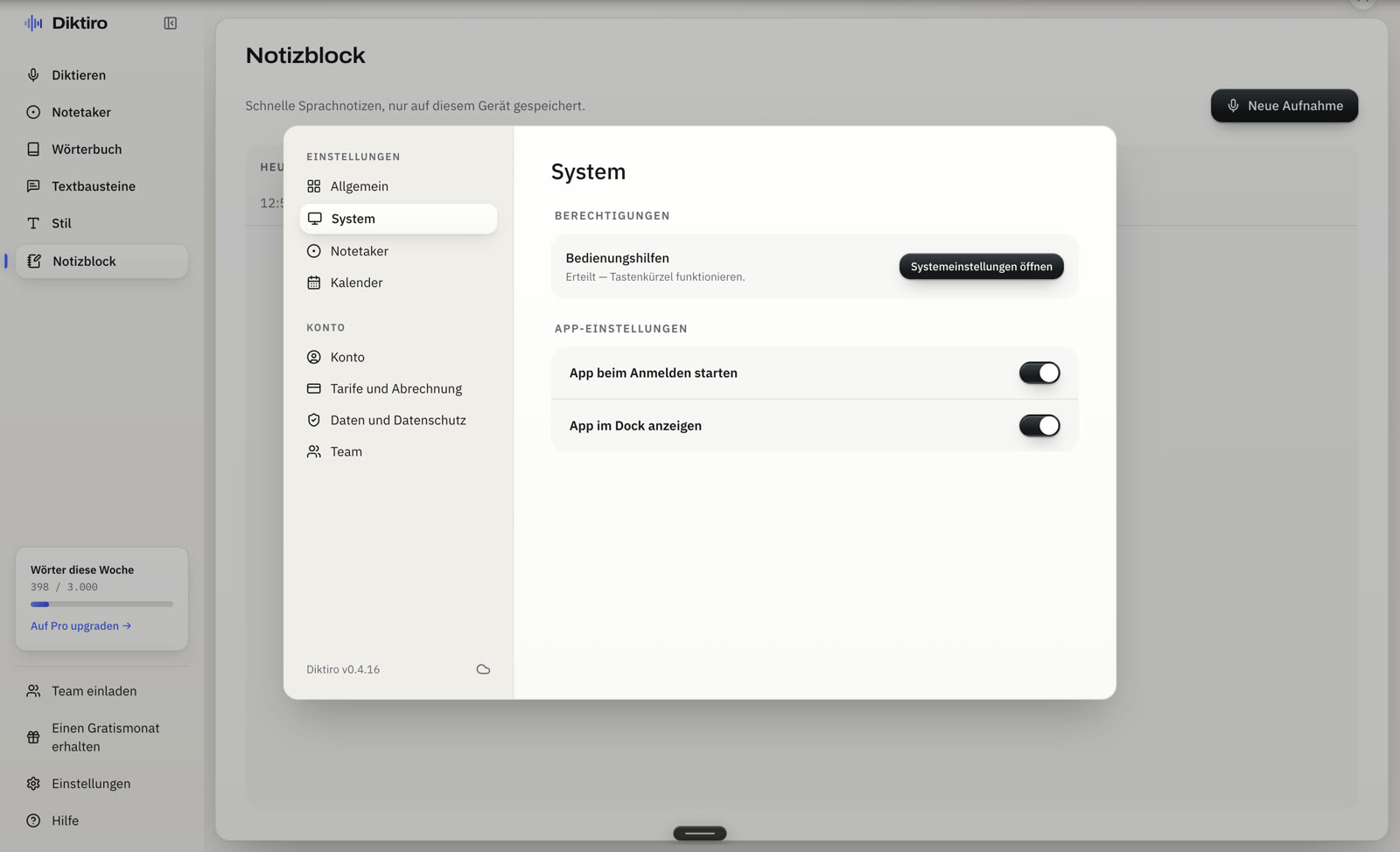
| Bedienungshilfen (macOS) | Damit das Tastenkürzel systemweit reagiert und der Text an der Cursorposition landet | Tastenkürzel reagiert nicht, Text erscheint nicht |
| Bildschirmaufnahme (macOS, nur Notetaker) | Damit der Notetaker den Ton der anderen Teilnehmer hört. Es wird kein Bild und kein Audio gespeichert. | Der Notetaker hört nur das eigene Mikrofon |
Den Status siehst du jederzeit unter Einstellungen → System - mit einem Knopf, der direkt die Systemeinstellungen öffnet.
2. Konto erstellen und Produkttour ansehen
Section titled “2. Konto erstellen und Produkttour ansehen”Sobald die App installiert ist, öffne Diktiro und erstelle dir einmal dein Konto - Name, E-Mail-Adresse, Passwort. Hast du schon eins, meldest du dich einfach an. Die ersten 14 Tage sind kostenlos, Zahlungsdaten werden nicht abgefragt.
Das Konto hängt an deiner E-Mail-Adresse, nicht am Rechner. Wer Diktiro auf mehreren Geräten nutzt, meldet sich überall mit demselben Konto an.
Nach der Anmeldung lohnt sich ein Blick in die Produkttour. Sie zeigt in zwei Minuten, wie Diktiro im Alltag funktioniert - danach sitzen die nächsten Schritte schneller.
Das Video wird erst beim Klick von YouTube geladen.
3. Tastenkürzel festlegen
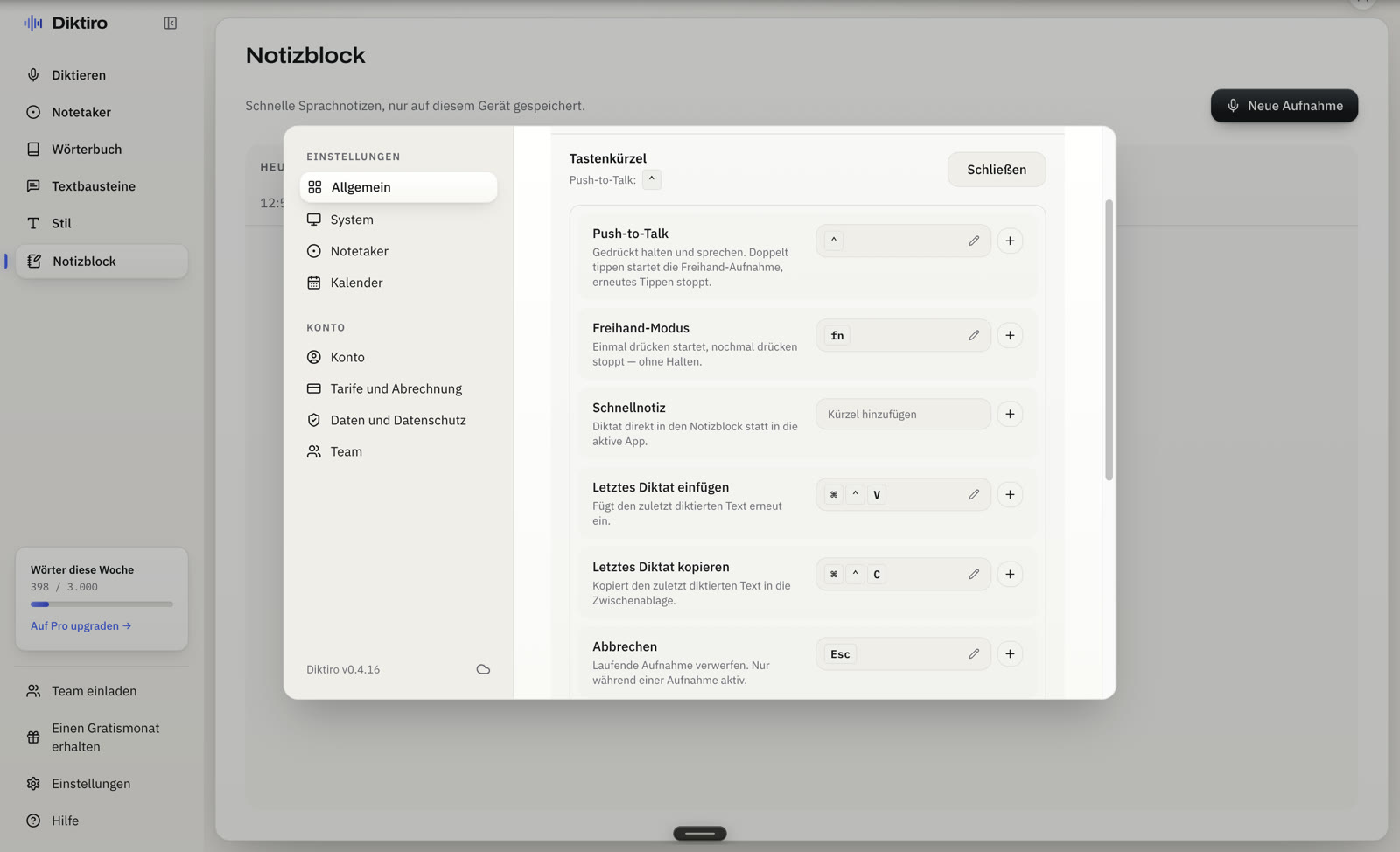
Section titled “3. Tastenkürzel festlegen”Unter Einstellungen → Allgemein → Tastenkürzel legst du fest, mit welcher Taste du diktierst.
- Push-to-Talk (Voreinstellung auf dem Mac: ctrl) - Taste gedrückt halten, sprechen, loslassen. Für die meisten die beste Wahl.
- Freihand-Modus (Voreinstellung: fn) - einmal drücken startet, nochmal drücken stoppt. Für lange Diktate am Stück.
Unter Windows gelten die entsprechenden Tasten (Strg statt ctrl). Nimm keine Taste, die du im Alltag anderweitig brauchst - sonst startet das Diktat mitten im Tippen.
Der erste Satz: Ein E-Mail-Programm oder ein Textfeld öffnen und den Cursor hineinsetzen. Taste halten und ganz normal sprechen - mit „ähm” und halben Sätzen, so wie man redet. Loslassen; nach einem Moment steht der fertige Text im Feld. Ein gutes erstes Diktat ist eine echte, kurze Nachricht: „Hallo Andreas, ähm, ich wollte dir nur kurz sagen, also wegen morgen, das Meeting, das passt bei mir, ähm, zehn Uhr wäre super.” Das Ergebnis zeigt sofort, was die Nachbearbeitung leistet.
4. Festlegen, wo die Transkription stattfindet
Section titled “4. Festlegen, wo die Transkription stattfindet”In den Einstellungen wählst du, wo deine Sprache in Text umgewandelt wird:
| Was passiert | Wofür | |
|---|---|---|
| Cloud (Standard) | Spracherkennung und Nachbearbeitung in unserem Rechenzentrum in Deutschland. Audio wird nie gespeichert. | Für die große Mehrheit die richtige Wahl - kein Aufwand, keine Hardware-Anforderungen. |
| Lokal | Die Spracherkennung läuft auf deinem Rechner, zum Beispiel mit Transkription - Lokal (schnell). Das Audio verlässt das Gerät nie. | Wenn keine Sprachaufnahme den Rechner verlassen soll. Ab 4 GB Arbeitsspeicher, besser 8 GB. |
| Private Cloud (Enterprise) | Sprachmodell und Backend laufen in der eigenen Cloud deines Unternehmens. | Wenn auch der Text die eigene Infrastruktur nicht verlassen soll. Einrichtung über info@diktiro.ai. |
Auch im lokalen Betrieb geht der erkannte Text zur KI-Nachbearbeitung in unser Rechenzentrum in Deutschland und wird dort nicht gespeichert. Die Unterschiede im Detail: Häufige Fragen → Betriebsarten.
5. Sprachbefehle aktivieren
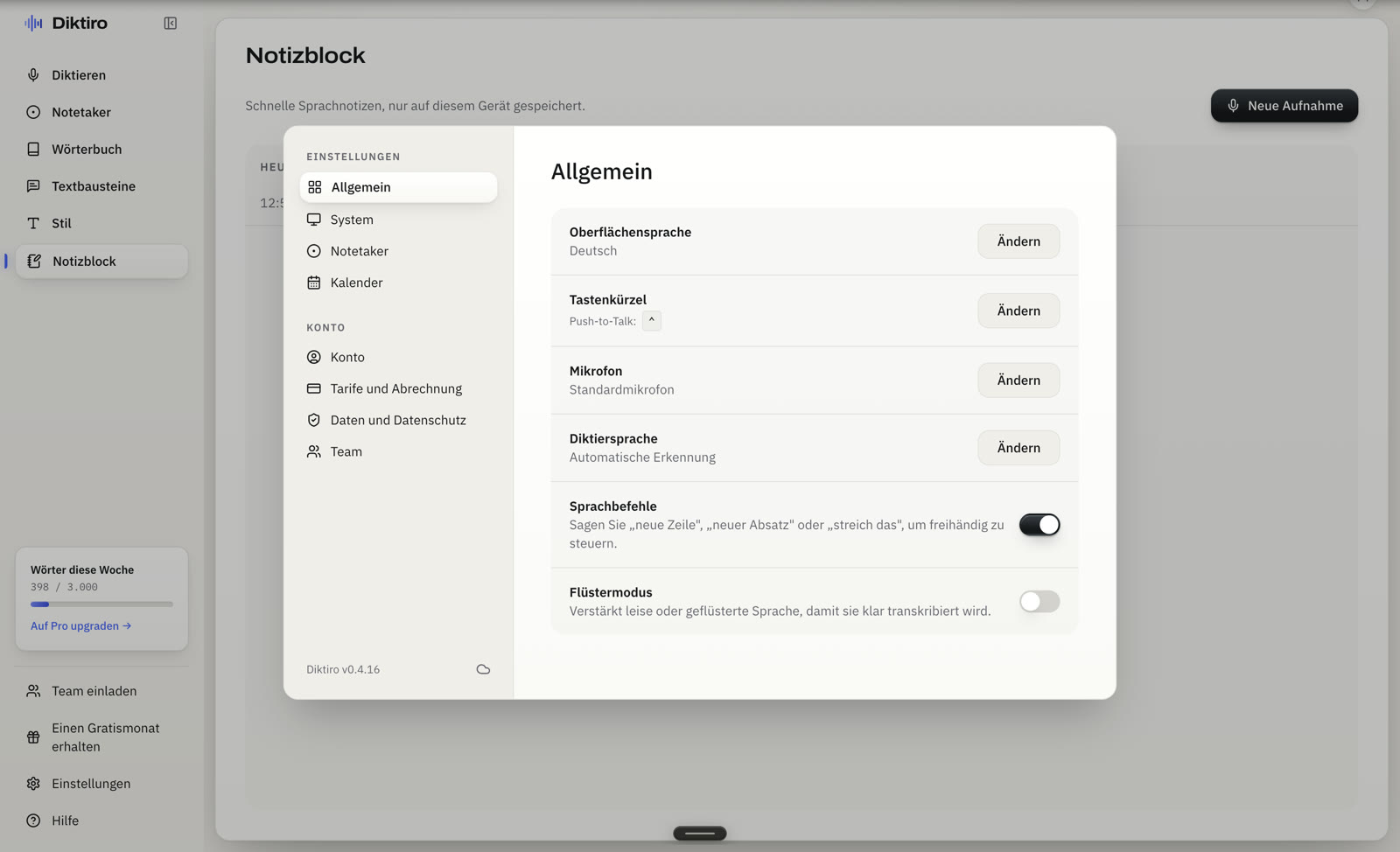
Section titled “5. Sprachbefehle aktivieren”Unter Einstellungen → Allgemein → Sprachbefehle schaltest du ein, dass Diktiro gesprochene Befehle umsetzt, statt sie als Text zu schreiben. Prüfe den Schalter einmal zu Beginn - mit Sprachbefehlen steuerst du die Gliederung freihändig:
| Gesprochen | Wirkung |
|---|---|
| „neue Zeile” | Zeilenumbruch |
| „neuer Absatz” | Leerzeile und neuer Absatz |
| „streich das” | Der zuletzt gesprochene Teil wird verworfen |
Für normale E-Mails braucht es die Befehle nicht - die Nachbearbeitung setzt Absätze von allein. Ihre Stärke sind strukturierte Texte wie Protokolle, Listen und Befunde.
6. Dein Team einladen
Section titled “6. Dein Team einladen”Zum Schluss holst du deine Kollegen dazu:
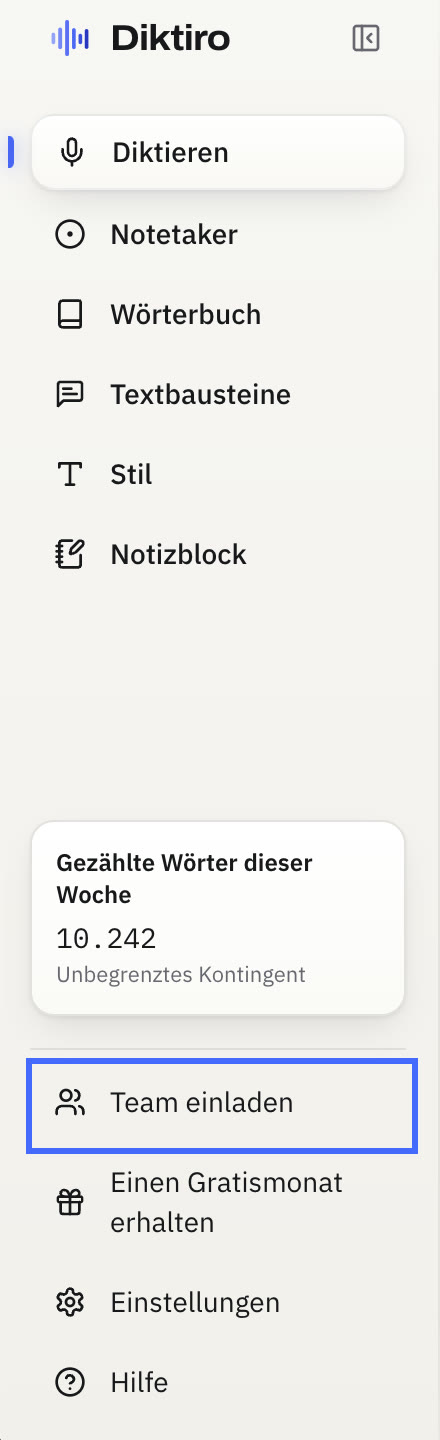
- In der App unten links in der Seitenleiste auf Team einladen klicken.
- Die E-Mail-Adressen der Kollegen eintragen. Jeder erhält automatisch eine Einladungs-E-Mail.
- Die Kollegen öffnen die Einladung, legen ihr Passwort fest und melden sich in Diktiro an - wie in Schritt 2. Danach Tastenkürzel, Transkription und Sprachbefehle wie in den Schritten 3 bis 5.
Damit das klappt, muss Diktiro auf dem Rechner jedes Kollegen installiert sein. Deshalb steht die Installation auf allen Geräten ganz am Anfang, in Schritt 1.
Was ihr als Team teilt: das Team-Wörterbuch (Firmenname, Mandanten, Produkte, Fachbegriffe) und die Team-Textbausteine. Was ihr nicht teilt: die Diktate - jeder sieht nur seine eigenen. Am besten tragt ihr die wichtigsten Namen und Begriffe gleich als Team-Einträge ein, dann sitzen sie ab dem ersten Diktat. Unternehmen mit Microsoft Entra ID verwalten Nutzer im Enterprise-Plan stattdessen über das eigene Verzeichnis: Häufige Fragen → Lizenzen & Nutzer.
Danach: das Beste aus Diktiro herausholen
Section titled “Danach: das Beste aus Diktiro herausholen”Wenn alles läuft, lohnen sich drei Minuten für die drei Dinge, die den Unterschied machen:
- Wörterbuch - die fünf Namen und Fachbegriffe eintragen, die jeden Tag vorkommen.
- Textbausteine - E-Mail-Adresse und Grußformel als Kürzel anlegen.
- Stil - einmal ansehen, wie Chat, E-Mail und Text unterschiedlich formatiert werden.
Mehr braucht es am ersten Tag nicht. Alles Weitere kommt, wenn der erste Reflex sitzt - Taste halten statt tippen:
- Überblick über die App - alle sechs Bereiche, auch der Notetaker für Meetings
- Einstellungen - jede Einstellung erklärt, von Mikrofon bis Konto
- Fehler & Lösungen - wenn etwas nicht klappt
- Häufige Fragen - Datenschutz, Lizenzen, Betriebsarten, Preise